换一个视角,不必另起一条录制
有些内容只拍自己,讲不直观;只拍现场,又少了面对观众解释的感觉。FoxTake 支持在录制过程中切换前后摄像头:先用前置摄像头出镜,切到后置摄像头展示实物或环境,需要时再切回自己。
切换不影响后续成片流程。结束录制后,App 会把切换前后的内容按顺序合成一条视频,保存到系统相册,之后仍可进行一键成片、检查重念剪辑和字幕。不需要自己先录几条、再手工拼接。
录制与切换镜头不扣积分;语音跟随、一键成片等仍按各自规则消耗积分。详见AI 积分说明。
需要“人”和“物”一起讲清楚时
教学讲解:先讲概念,再展示例子
先对着前置摄像头说明这节课要解决什么问题,再切到后置摄像头,展示模型、纸上的步骤或设备部件,最后切回来总结。比起一直口述,观众能直接看到你指的是什么。
空间介绍:从本人出镜切到现场细节
介绍房间、工作室或活动空间时,可以先出镜交代位置和看点,再切到后置摄像头展示布局、采光或局部细节,最后回到本人说明。拍摄前先确认场地许可,避免录入他人隐私。
实物与操作演示:说到哪里,展示到哪里
讲产品使用方法、展示作品或解释一个操作步骤时,先出镜说清问题,再用后置摄像头展示关键部分,最后补充注意事项。重要标签和动作要留出足够的观看时间,不要一带而过。
可以先按这个结构准备短稿:我来说明问题 → 给你看具体内容 → 回到结论。以上是拍摄思路,不是这些场景已经完成效果实测的承诺。
录制中怎么切换摄像头
- 先准备一段短稿,在需要展示实物的位置留一个自然停顿,试录检查光线、构图和声音。
- 用前置摄像头开始录制,先完成出镜介绍。
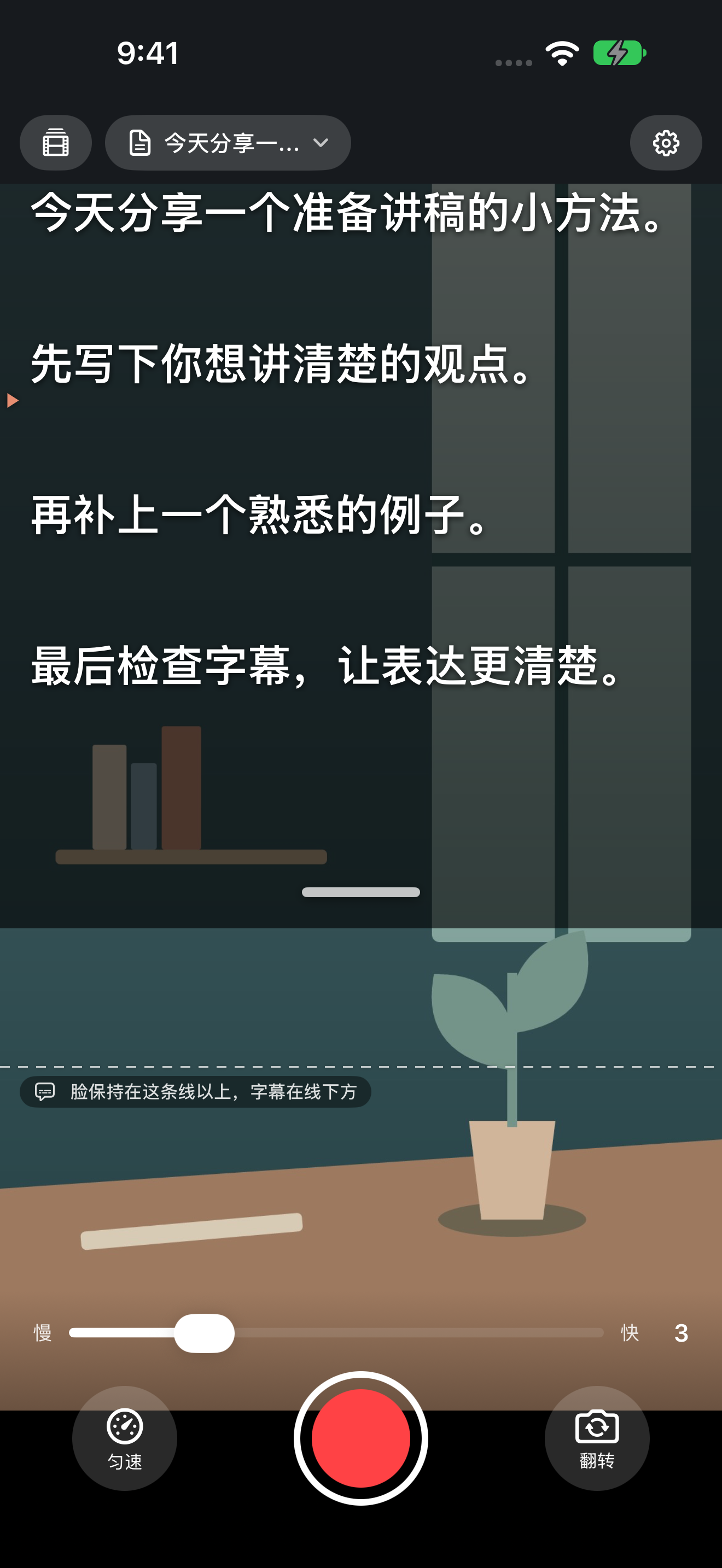
- 在停顿处点录制界面的“翻转”按钮,切到后置摄像头。不必先点停止、再另开一条录制。
- 等新镜头预览就绪、对好展示对象,再继续说话或演示。
- 需要回到本人时,再点一次“翻转”。讲完后停止录制,等待视频保存。
拍摄时保持手机竖屏。切换前后稍作停顿,不要把关键句或关键动作放在切换瞬间。使用后置摄像头时,屏幕可能朝向远离自己的一侧,下一句最好提前熟悉,不要依赖一直看着提词。
仍能做成片,但要检查展示内容有没有保留
App 会在后台分段录制,结束时按顺序合成;正常保存后,相册里是一条包含不同镜头视角的视频。切换镜头不会让它失去后续制作剪辑和字幕的能力。
如果使用一键成片,建议主动开启“先检查再出片”,在渲染前回放剪辑建议。自动缩短长停顿、处理重念时,可能把你原本想保留的安静展示片段也缩短。请检查演示画面、对应讲解和字幕是否仍然完整,再决定保留或恢复哪一段。
- 先看保存的原片,重点回放每次切换附近,确认画面方向、声音和下一句话的开头。
- 再看导出的成片,确认重要实物、操作过程没有被剪掉,字幕中的人名、数字和标签没有识别错误。
- 前后摄像头的曝光和构图可能不同,正式拍摄前在实际环境里试一下,不要预期两种视角完全一样。
- 如果保存结果不符合预期,先保留已有片段,并按使用帮助排查;不要先删除素材或重装 App。
切换镜头,不等于双摄同录或逐帧无缝
这项功能是在同一条录制里更换当前摄像头,不是前后摄像头同时录制,不是画中画,也不是导入外部 B-roll 或通用多段素材编辑。
后台切换和分段衔接存在过程,因此“可以继续生成成片”不等于承诺切换瞬间逐帧无缝、持续采集声音和动作。把切换安排在自然停顿处,等新镜头就绪再继续,是更稳妥的拍摄方式。
本文依据已发布版本的录制与分段合成实现编写,未新增真机切换时延或成片质量实测。实际操作请以当前 App 界面和保存结果为准。
从一段短讲解开始
选一个手边能展示的例子,先出镜说明,再切镜头展示,最后回到结论。先录一小段并检查,再拍完整内容。