先说结论
看着稿子录视频,不是把字号调大就能解决所有问题。字太小会找不到下一行,太大又让眼睛反复横向扫动;滚动追不上说话,人就会越念越快。这篇按短稿 → 机位 → 字号与区域 → 滚动方式 → 试录检查五步来做,每步只改一项,用一段三句话的练习稿就能走完。
本篇用到的看稿录制、手动和匀速滚动都不扣积分;语音跟随扣积分,放在第四步作为选项。
1. 先把书面稿改成几句能说出口的话
先说清一个问题、一个做法和一个限制。把长句拆开,但不要为了读得顺就删掉否定词、条件和关键数字。可以直接用下面这段中性的练习稿,不必填入客户或学员资料:
录课程介绍前,我会先写下一个问题,再说明今天要讲的三个步骤。
这段练习只演示录制流程,不代表实际课程安排。
如果你第一次面对镜头,可以先录一小段,检查声音和视线,再决定要不要继续。
在稿子库里新建一份稿子,键入、粘贴,或导入 .txt / .md 文件。本机语音录入也可以起草,2.0.1 起按每份稿子首次录入扣积分;这篇入门练习手工整理就够了,不需要启用在线 AI。稿子准备的完整做法见讲稿准备。
2. 把手机放稳,找到正在使用的镜头
竖放手机,确认用的是前置还是后置镜头。不要一边调支撑一边正式开录,也不要把预览里的自己当成唯一注视目标。
先用正常说话的姿势看向镜头,再看一眼稿子的阅读行。如果必须大幅低头、歪头或左右找字,先调手机高度、与自己的距离,或下一步的字号和区域。没有适合所有人的固定距离,也不承诺调完后完全看不出在念稿。
3. 分开调整字号和提词区域
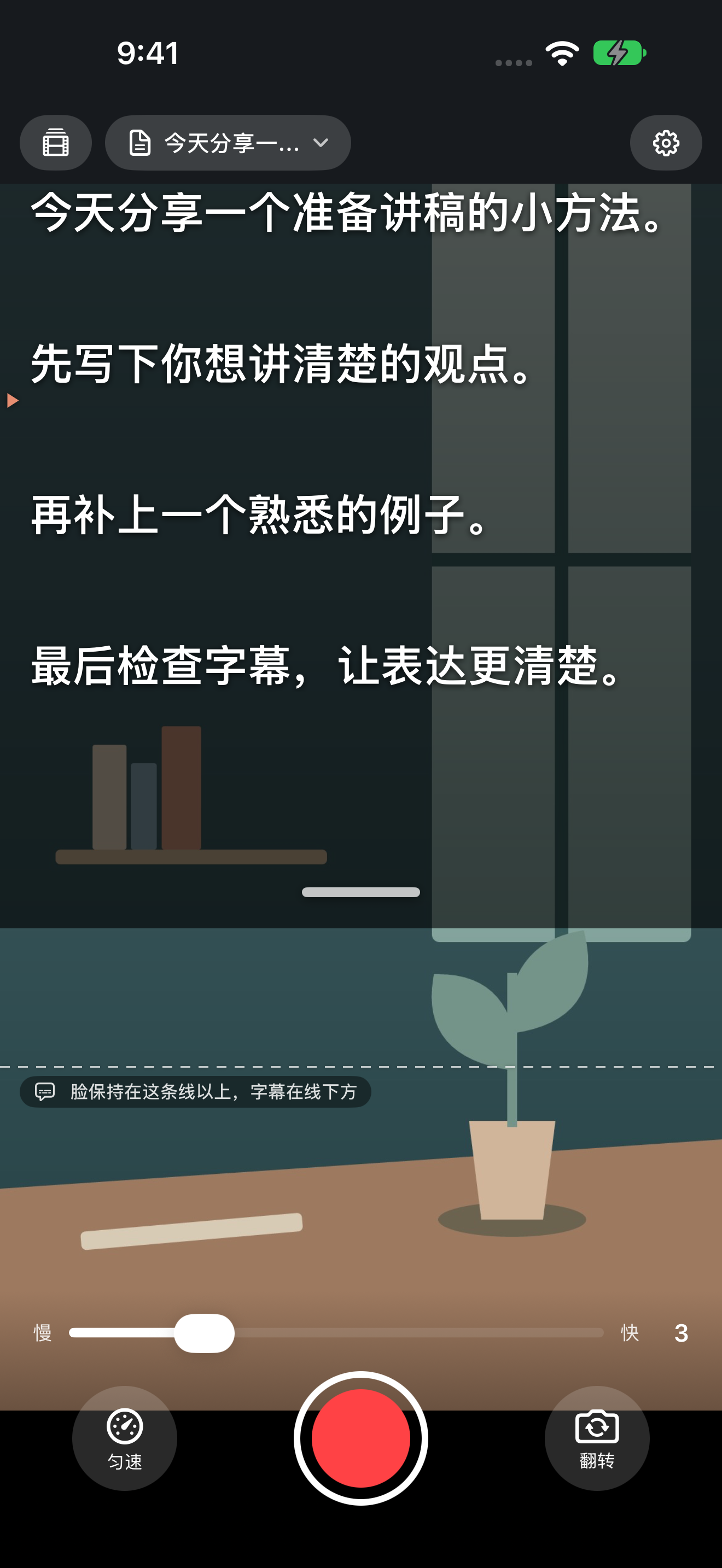
在提词界面双指捏合可以调字号,设置里也有字号入口。先让字在正常坐姿下能读清,再检查一行是不是过长、眼睛是否来回扫动。不要照抄别人的数值,机型和距离不同,合适的字号也不同。
提词区域下方的把手用来调区域高度。这里说的“稿子位置”,指阅读行和可见区域相对镜头的位置,不是把稿子拖到屏幕任意位置的悬浮窗。保留足够取景画面,确认自己不会为了找下一行频繁移开视线。
一次只改一项。先试字号,再试区域高度或机位。同时改字号、距离和速度,就很难知道是哪一项带来改善或不适。
4. 先用手动或匀速,不急着开语音跟随
手动滚动适合短稿和反复试读;匀速滚动按设定速度走,适合语速稳定的人。匀速模式在录制前可以点提示稿预览滚动,太快就放慢,太慢就调快,不要为了追文字改变正常语速。
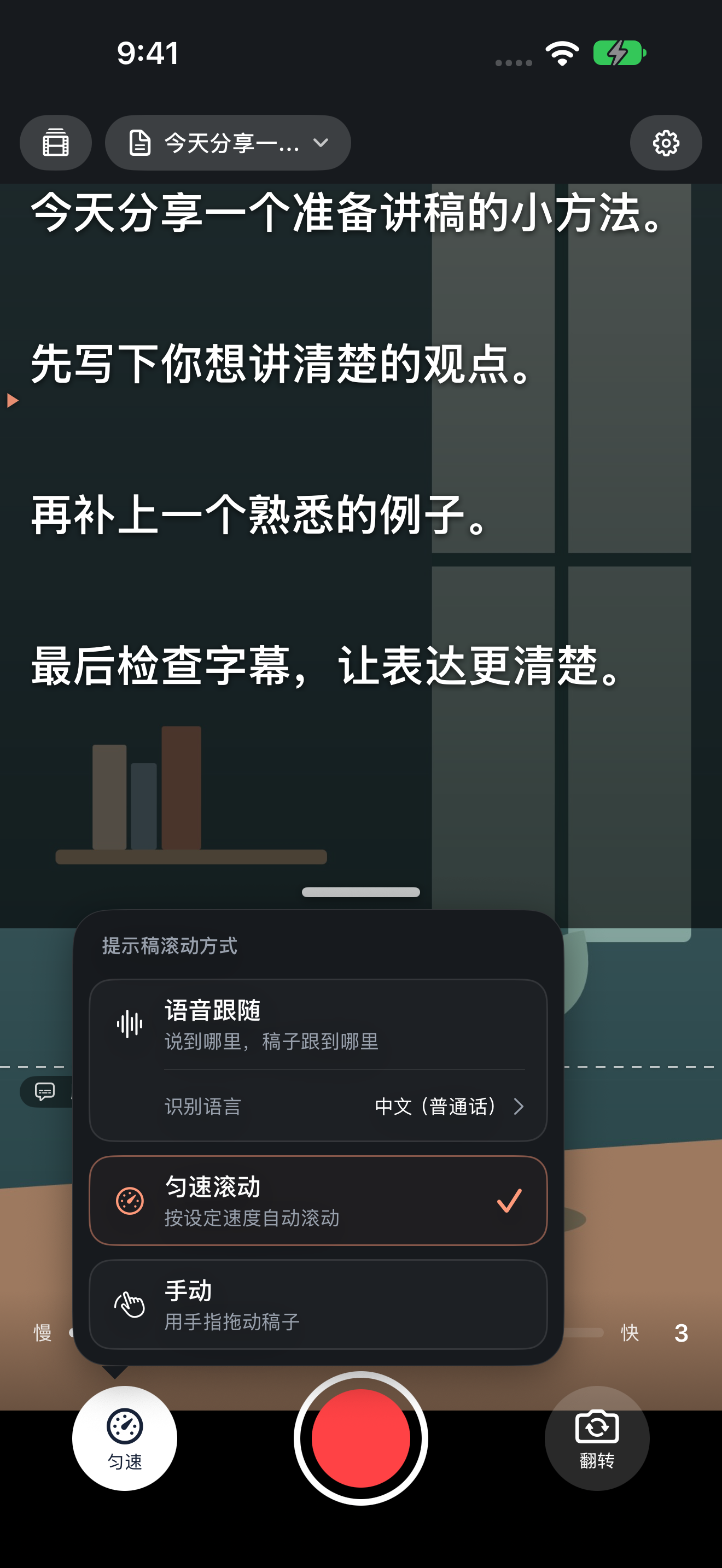
录制中的手势:点稿子暂停或继续,双击回到上一句;未录制且停止滚动时长按可以编辑稿子。这些是 2.0 起的点按手势,旧版 1.0 的“按住暂停、松手继续”不适用。
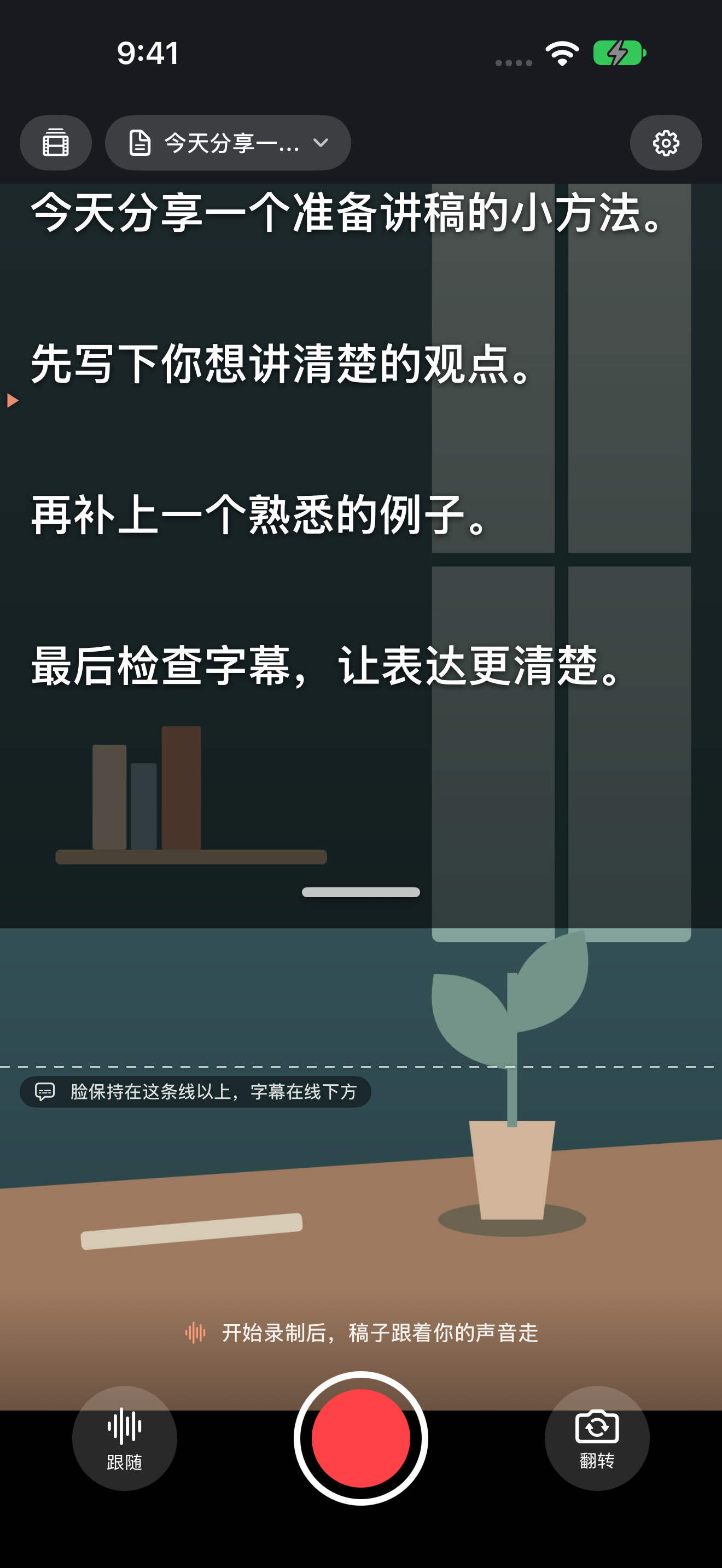
语音跟随是第三个选项:按你的讲话推进,停顿时等你,重念一句会退回去。它需要本机语音资源并扣积分。2.0.1 起录入语言和跟随语言分别选择,开跟随前确认跟随语言和你要讲的一致(普通话、英语或粤语),否则会跟丢。跟丢时不要加速去追,停一下,从这一句开头接着讲,或者这一段改回手动。语言选择的细节见语言与字幕支持。
5. 录一小段,再检查原片
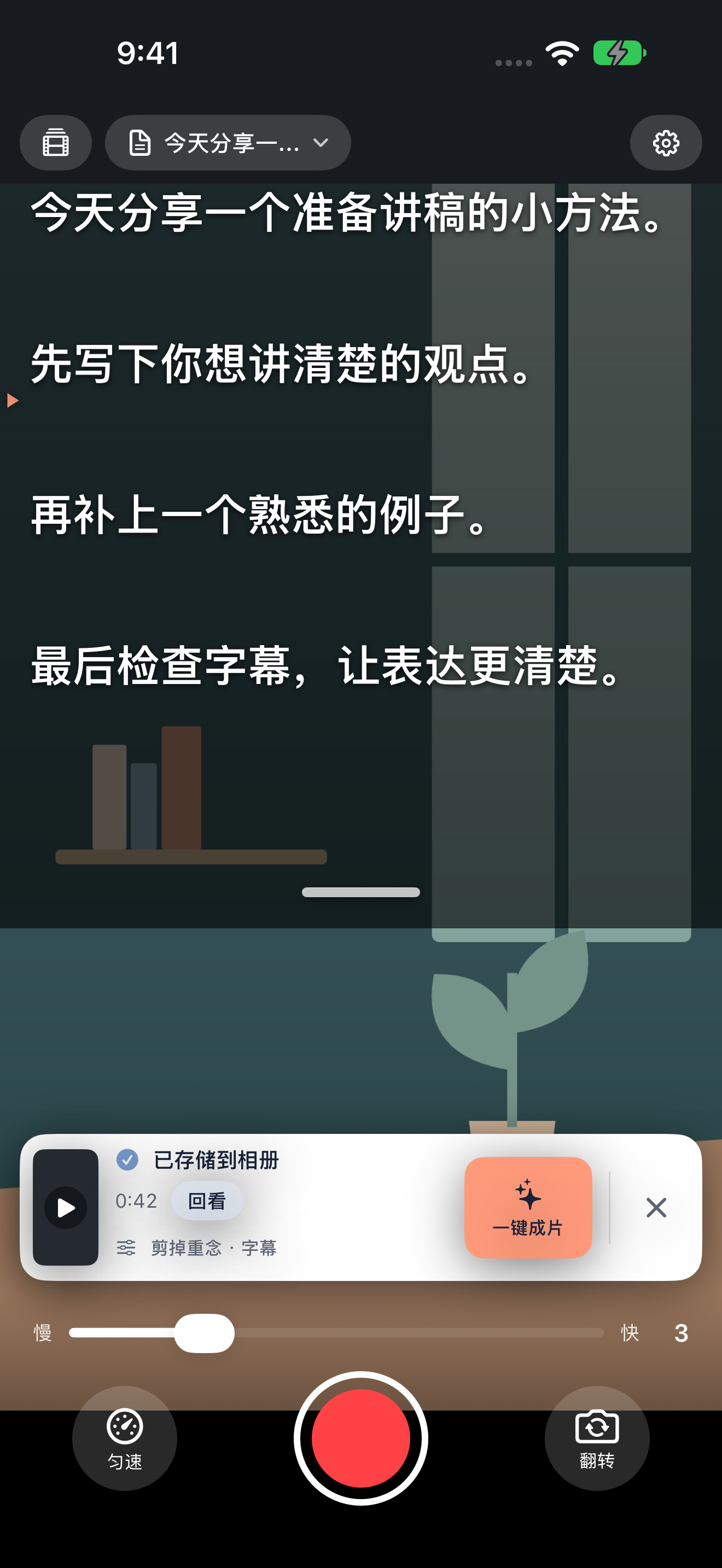
先录一段能完整回看的短片,比如读完上面三句话,不要求在固定秒数内讲完。停止后打开相册里的原片,分别检查四件事:
- 声音有没有录到,音量是否正常。
- 句子有没有被自己赶着念完。
- 眼睛是否明显来回扫动、频繁离开镜头。
- 人脸是否清楚,构图是否稳定。
先看原片,不要用已经剪好的成片来证明录制本身没问题。文字难读就回到第三步调字号或区域;只是语速不合适就改滚动速度。每次保留前一条,记下改了什么,再试一次,不必整段重录。
说错了怎么办
停一下,把完整的一句重说一遍,不要只补一个孤立的数字,后面很难判断它属于哪一句。原片里应该保留说错和重念的过程,这就是一键成片要处理的“重念”。怎样检查自动剪辑、保留或恢复哪一段,见重念审核;这一步扣积分,也不是本篇练习的必经步骤。
录制之前需要知道的边界
看稿录制不上传视频画面和原始视频文件。只有开启“AI 功能授权”并主动使用在线功能时,才会发送文字或限定条件下的音频句段,见本机处理与在线 AI。积分校验、设备认证和购买也可能联网。
每个 Apple 账号一次的初始积分不是免费试用期,不会自动开通订阅;语音跟随、一键成片、工程导出、本机语音录入和在线 AI 的积分条件见系统要求与积分规则。
本文依据 2.0.1 公开版本的商店说明和已发布实现编写,配图是发布源码在模拟器重编译的界面,不是真机实拍;按钮文字和手势以当前 App 界面为准。仍在使用 1.0 的用户不要照搬本文的手势,见旧版本说明。
从三句话开始
用上面的练习稿录一小段,只检查声音和视线。顺了再录完整内容。